- Messa in servizio
- Collegare i dispositivi
- DTSU 666 (trifase)
DTSU 666 (trifase)
Questa pagina spiega come installare un DTSU 666 (trifase) su un SOLARWATT Manager. Questo contatore viene solitamente integrato tramite un sistema di accumulo a batteria. Tuttavia, è possibile anche un collegamento diretto tramite RS485.
Compatibilità
| Interfaccia | Applicazioni | |
|---|---|---|
| Manager Flex / Rail |
|
|
|
|
Connessione del DTSU 666 al Manager
Collegamento tramite il sistema di accumulo a batteria
Il contatore DTSU può essere utilizzato come contatore principale sul Manager; il collegamento avviene tramite SOLARWATT Battery vision e Inverter vision.
Dispositivi da collegare: SOLARWATT Battery vision e Inverter vision one.
Collegamento diretto tramite RS485
Interfaccia: RS485
- Assicurarsi che non vi sia tensione e verificarne l'assenza.
- Installare il contatore DTSU sulla guida DIN all’interno del quadro elettrico. Assicurarsi di rispettare il senso di installazione. Seguire le istruzioni di installazione del contatore.
- Collegare i fili di un cavo dati (minimo CAT 5) ai terminali RS485 del contatore (vedere la tabella sottostante per l’assegnazione dei pin).
- Collegare i fili del cavo dati ai terminali RS485 del Manager (vedere la tabella sottostante per l’assegnazione dei pin).
- Ristabilire l’alimentazione elettrica.
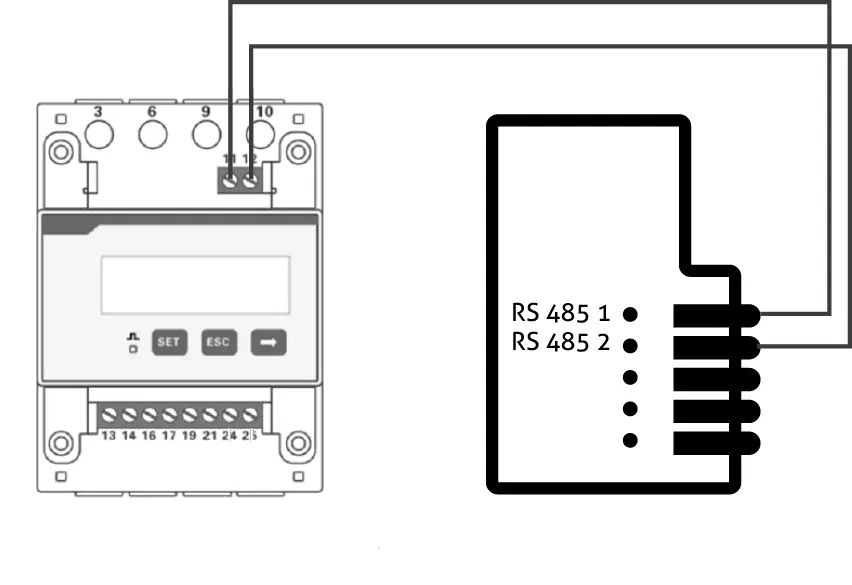
| Contatore PIN | 11 | 12 |
| PIN Manager flex 1.5 | 1 | 2 |
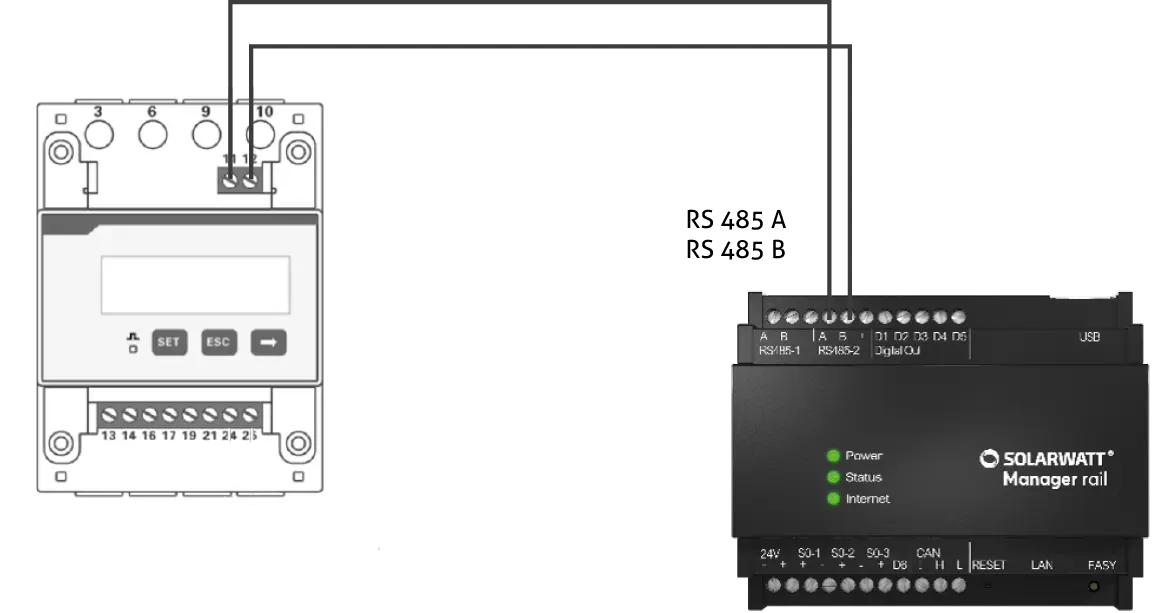
| Contatore PIN | 11 | 12 |
| Guida del Manager PIN | RS485 A | RS485 B |
Ricerca di dispositivi in SmartSetup
DTSU 666 tramite il sistema di accumulo a batteria
Durante l'installazione del DTSU 666 tramite Battery Vision e Inverter Vision, il dispositivo viene aggiunto selezionando il driver Vision.
Collegare i dispositivi: Battery Vision e Inverter Vision
DTSU 666 tramite RS485
- Avviare SmartSetup.
- Nel menu a tendina « Seleziona o cerca dispositivi», selezionare il driver Chint DTSU666
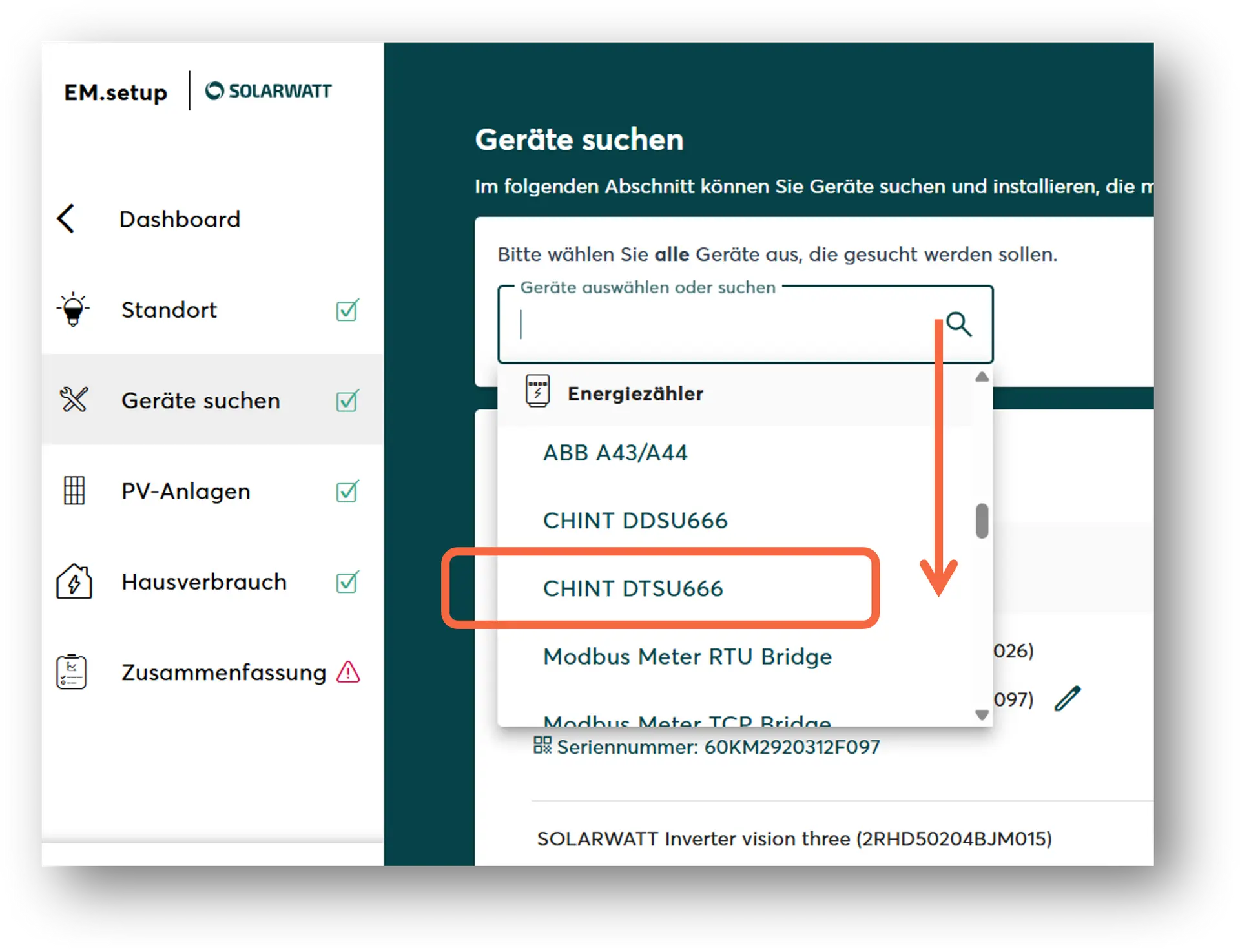
- Manager rail:
Selezionare l'interfaccia RS485 occupata.
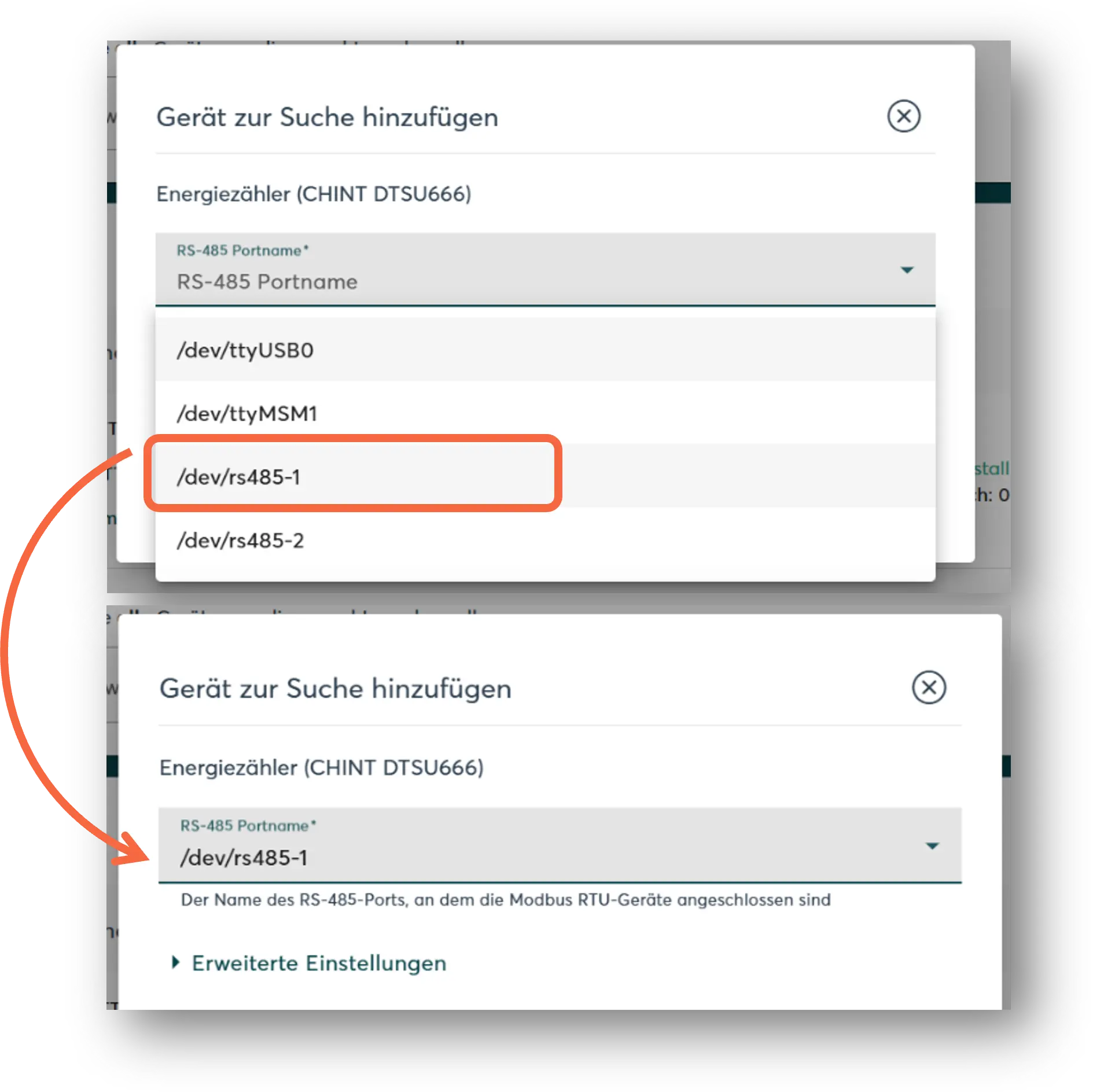
- Manager Flex:
Selezionare RS485.
- Se necessario, aggiungi altri dispositivi alla ricerca.
- Una volta completato l'elenco di ricerca, fare clic su «Cerca e installa i dispositivi ».
I dispositivi correttamente installati compaiono nell’elenco dei dispositivi con il messaggio: «Il dispositivo è installato ». L’elenco mostra anche i dati attuali di produzione o consumo.
- Se necessario, collegare ulteriori dispositivi .
- Proseguire con SmartSetup.